
業務改善 / 公開 2026-08-29 / 更新 2026-08-29 / 約9分
毎月の請求書・案内状づくりを、一覧表からまとめて用意する
毎月同じ時期に、取引先ごとの請求書と案内状を一件ずつ用意する。宛名を貼り替え、金額を打ち直し、封入前にもう一度見比べる。件数が増えるほど、この作業に半日、一日と時間が取られていきます。やり方を変えると、同じ一覧表から書類をまとめて用意し、確認だけを人が行う形にできます。
この記事の目次
毎月の書類づくりは、一覧表からまとめて用意できる
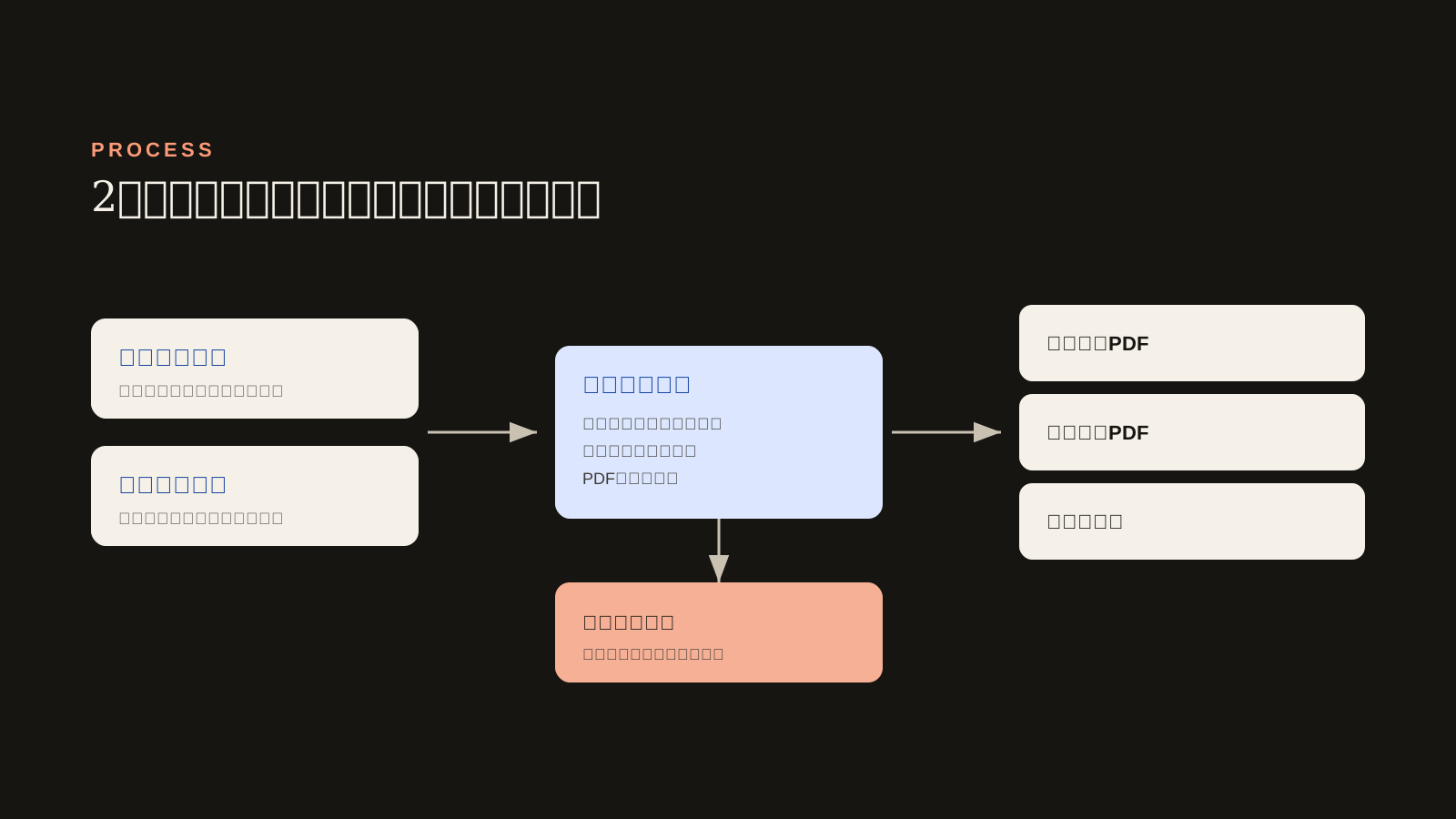
先に結論を書きます。毎月つくる請求書や案内状は、「取引先の一覧表」と「当月の金額表」の二つをそろえれば、まとめて用意する形に変えられます。一件ずつテンプレートに打ち込む必要はありません。
変わるのは、書類をつくる場所です。これまでは担当者がWordやテンプレートに向かって一件ずつ作っていました。これからは、更新された一覧表から書類が生成され、担当者は中身の確認と、宛先がそろっていない分の手直しだけを行います。
毎月くり返す「書類づくり」の作業だけを対象にします。会計処理そのものや、税務の判断、特定ソフトの操作手順は扱いません。
いまの流れを分解する
多くの現場では、毎月の書類づくりが次のような手順になっています。
- 取引先ごとにテンプレートを開き、宛名と住所を入れ替える
- 当月の金額を確認しながら打ち込む
- 宛名ラベルを別に印刷する
- 封入する前に、宛先と金額をもう一度見比べる
- 送った控えをファイルに残す
一件あたりの時間は短くても、件数がまとまると負担になります。作業できる人が決まっていて、その人が休むと止まるという状態にもなりがちです。宛先の貼り替えを繰り返すため、年に数回は宛先違いが起きるという声もよく聞きます。
時間がかかっているのは「入力」より「見比べ」
相談を受けて手順を分けてみると、時間を取っているのは入力そのものよりも、その前後の確認であることが多いです。前月のファイルを開いて金額が変わっていないか見る、宛名が去年の住所のままになっていないか照らす、封入する直前にもう一度並べて突き合わせる。この見比べは件数に比例して増え、しかも集中を切らせない作業なので、他の仕事と並行しづらいという特徴があります。
小規模な事業所では、経理や総務の仕事を経営者や兼任の担当者が抱えていることが多く(中小企業庁の資料でも間接業務の負担が繰り返し指摘されています)、この時間を別の仕事に回したいという相談は少なくありません。
変わること
やり方を変えると、次のようになります。
| いまの流れ | 変えたあと | |
|---|---|---|
| つくり方 | テンプレートに一件ずつ入力 | 一覧表と当月データから、まとめて生成 |
| 宛名 | 別ソフトで印刷し、目視で突き合わせ | 宛名面もまとめて出力。住所が空の分は生成されない |
| 属人化 | できる人が決まっている | 手順は一つ。誰が実行しても同じ結果 |
| 様式の変更 | 全ファイルを直す | テンプレート一か所を直す |
| 送付の記録 | 手で控えを残す | いつ・どこへ・いくらで送ったかが自動で残る |
請求書の様式は事業所ごとに違いますが、必要な記載事項は決まっています(適格請求書の記載事項は国税庁のインボイス制度のページで確認できます)。テンプレートを一度その様式に合わせておけば、あとは差し込むだけです。
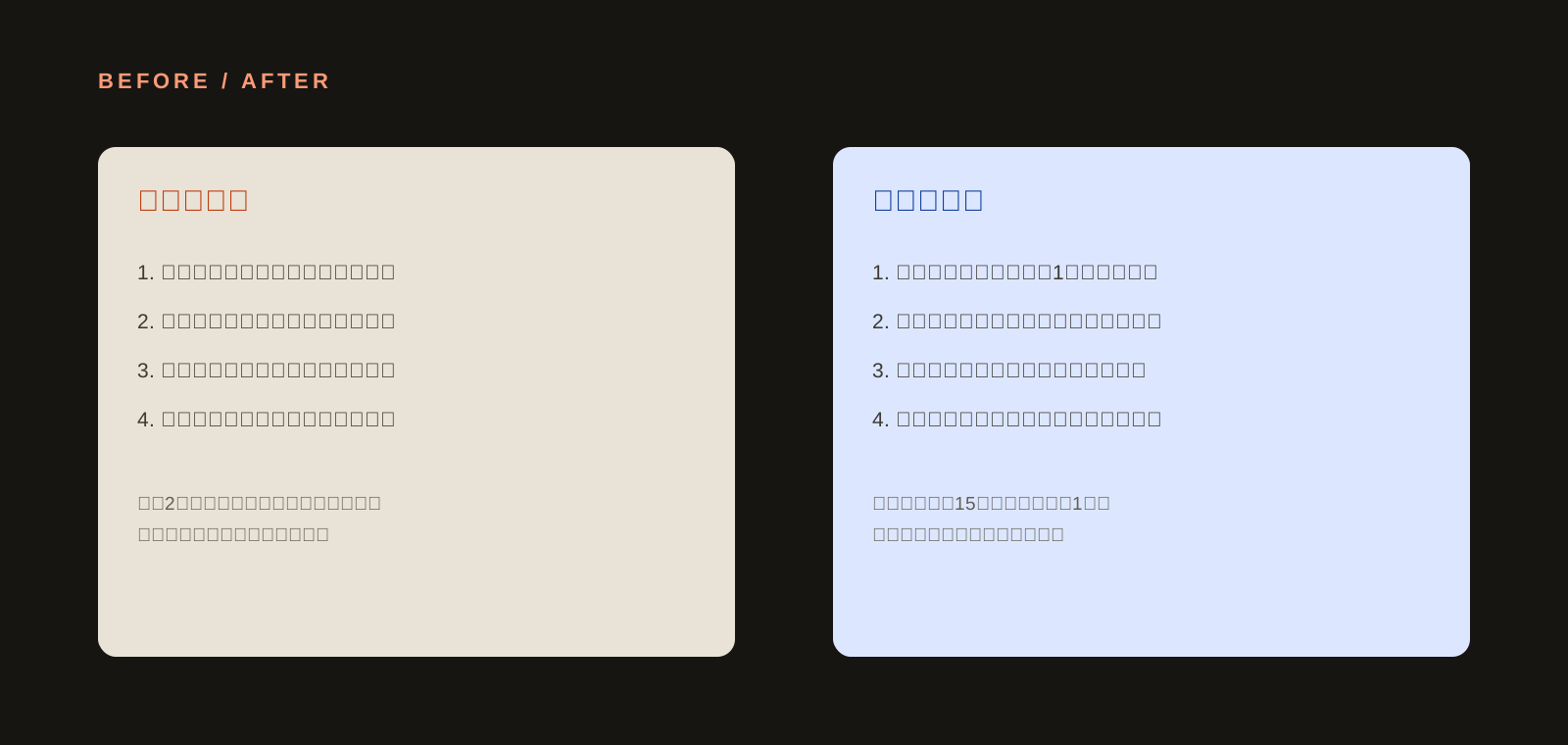
数字で見ると、件数が同じでも一回あたりの作業時間が短くなり、担当者以外でも実行できるようになります。宛先違いは、送る前の「要確認」の一覧で気づける形になります。
人が確認する場所を残す
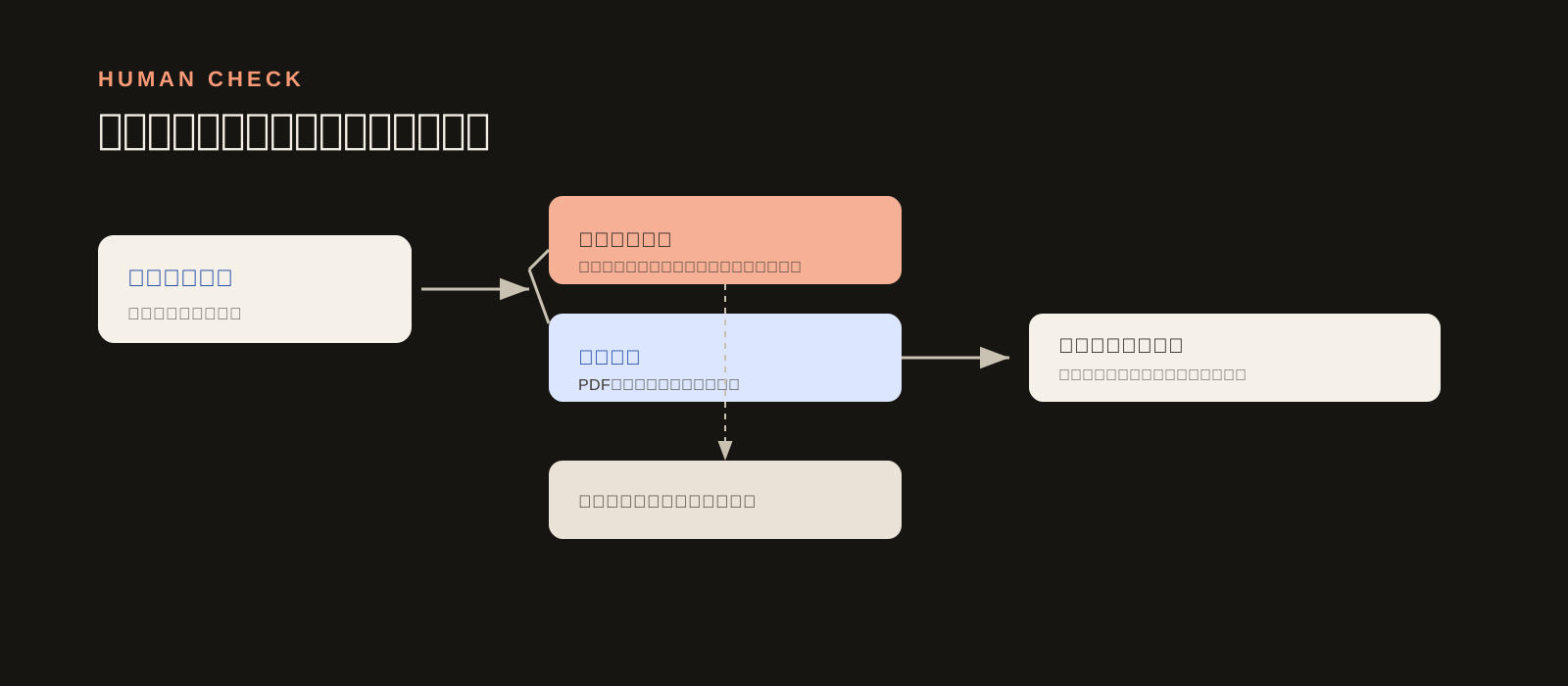
自動でまとめて用意するとしても、そのまま送るわけではありません。送信の前に、人が中身を見て判断する場所を必ず残します。
- 宛名や住所が空、同じ相手が重複している、一覧表にない相手 —— こうした分は書類を作らず、「要確認」の一覧にまとめます。担当者が直してから、もう一度実行します。
- メールで送る場合は下書きまでを用意し、送信は担当者が行います。
- 生成されるのは書類と送付記録だけで、もとの一覧表は変更しません。
なぜ全部を自動で流し切らないのか
技術的には、確認をはさまず送信まで一気に進めることもできます。ただ、宛先や金額のもとになる一覧表は人が手で更新するものなので、そこに入った間違いはそのまま書類に出ます。送ってしまってからの訂正は、電話や謝罪のやり取りを含めて、元の作業より時間がかかります。「そろっていないものは作らない」で一度止めるほうが、結果的に速く、安全です。
「そろっていないものは作らない」ようにしておくと、宛先違いは送る前に気づけます。すべてを自動で流し切らないことが、かえって安全につながります。
使うもの
Google Workspace を使っている事業所であれば、追加の契約なしで組めます。スプレッドシートで一覧表と当月データを管理し、ドキュメントのテンプレートに差し込み、PDFにして保存する、という流れです。処理をつなぐ部分には Google Apps Script という仕組みを使います(Google の開発者向けドキュメント)。
Microsoft 365 の場合も、Excel、Word、Power Automate で同じ形が組めます。会計ソフトを使っているなら、当月データはそこから書き出した表を貼るところから始められます。新しいソフトを買い足す必要はなく、いま使っているものの中で完結します。
同じ仕組みが使えるほかの書類
この形は、請求案内だけのものではありません。宛先ごとに内容が少しずつ変わり、毎月くり返し、元になる表がある —— この三つがそろう書類なら、同じ組み方で用意できます。
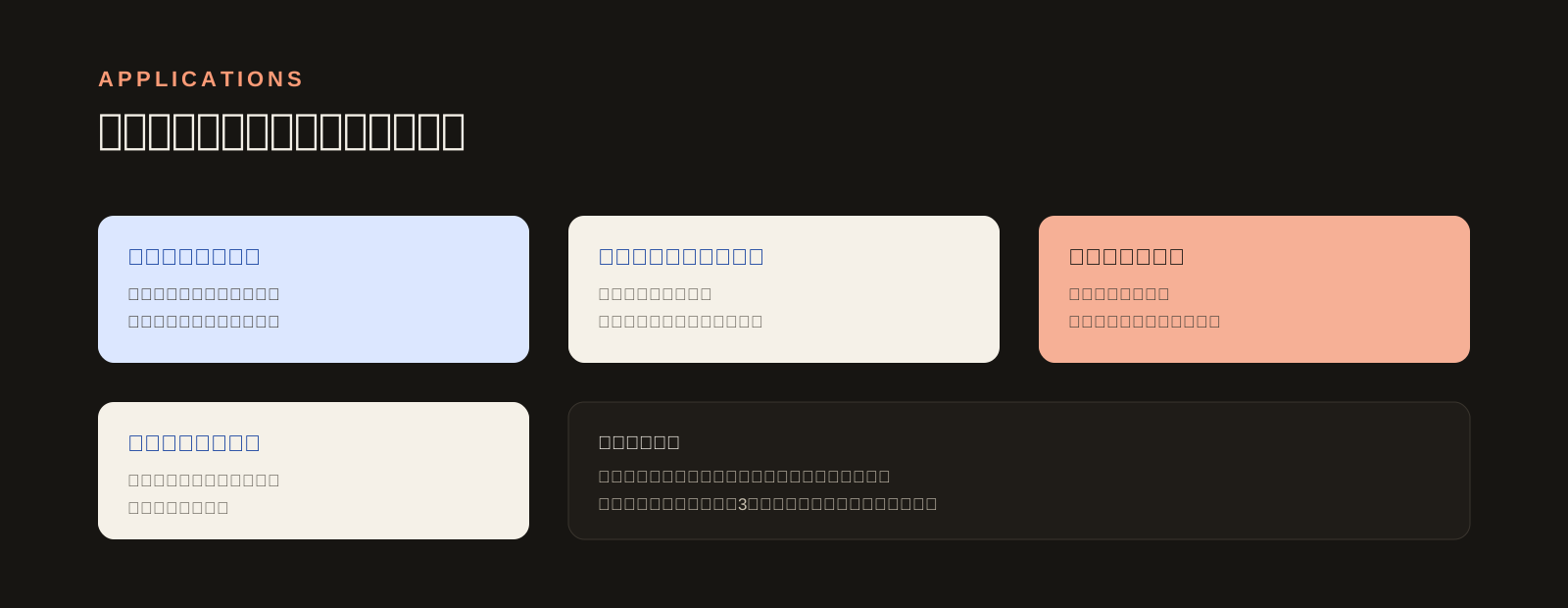
たとえば会費や月謝の請求、契約更新や定期点検の案内、入金がまだの相手への支払いのお願い、宛先ごとに一部を差し替える月次のお知らせ文。最初に一覧表とテンプレートを整えておけば、二つ目からは短い時間で追加できます。
何から始めるか
まず、取引先の一覧表を一つに決める
最初にやることは一つです。取引先の一覧表を一つに決めること。会社名、宛名、郵便番号、住所、メールアドレス、月額の金額を、ばらけずに一つの表にまとめます。同じ情報が複数のファイルに散っている状態を、先に一本化します。当月ごとに変わる金額は、別の表に分けておきます。
一か月分だけ試す
この二つがそろえば、そこから書類をまとめて用意する部分は組み立てられます。まずは一か月分を試し、宛先がそろっていない分がどれくらい出るかを見てから、範囲を広げていくと安全です。最初の月は、これまでのやり方と結果を突き合わせて確認します。
具体的な組み立て方は、想定シナリオでの例にまとめています。実在する事業所の導入事例ではなく、業務を置き換えて考えるための例です。
よくある質問
相談したい場合
「この作業に毎月半日かかっている」——それだけ教えてください。まず文章で伺い、お手伝いできるかを整理してお返しします。無料相談はこちらです。相談だけで終わっても費用はかかりません。