
業務改善 / 公開 2026-08-25 / 更新 2026-08-30 / 約7分
Google WorkspaceとMicrosoft 365、社員数人の会社はどちらを選ぶか
Microsoft 365 と Google Workspace の比較記事を何本か読んだのに、「どちらも良い」ばかりで決められない。うちはWindowsのパソコンばかりだけれど、ITに詳しい人はいない。料金はほとんど同じらしい。では何で決めればいいのか。仕事の書類の作り方と、取引先とのやり取りの形から、自社がどちらに寄っているかを見ていきます。
この記事の目次
どちらに寄っているかは、仕事のやり方で決まる
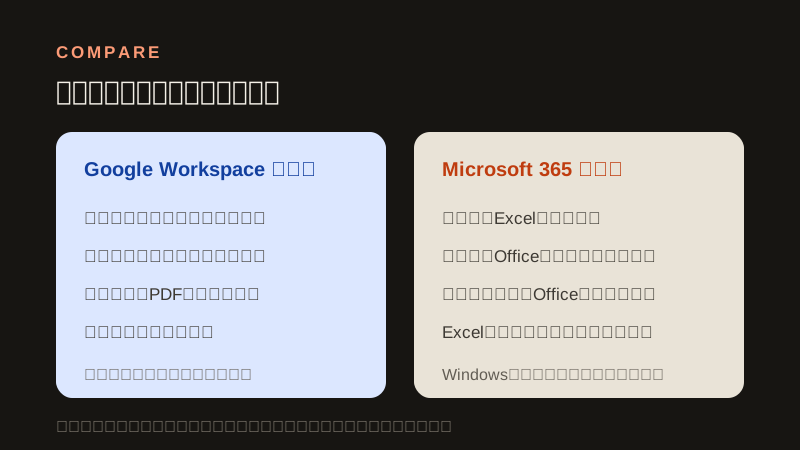
先に結論を書きます。ふだんの仕事がブラウザの中でほぼ完結していて、複数人で同じ資料を同時に直すことが多いなら、Google Workspace が合います。逆に、レイアウトや計算式を崩せない Excel の帳票が業務の中心で、取引先ともその Excel ファイルをやり取りしているなら、Microsoft 365 のほうが素直です。
料金はほとんど差がありません。決め手はお金ではなく、いま社内と取引先がどんな形で書類を作っているかです。
この記事は、これからメールやファイル共有の基盤を初めて入れる1〜15人の会社を想定しています。社内にIT担当がいない前提で、「自社はどちらに寄っているか」を判断できるところまでを扱います。細かい機能の全比較や、100人規模で必要になるセキュリティ設定の話はしません。
料金はほぼ同じ帯にある
どちらも「1人あたり月いくら」で、人数分がかかり続けます。次は2026年8月30日時点で確認した、おおよその帯です(税抜・年間契約の月額換算)。両社とも2026年に料金を改定していて、これからも変わる可能性があるので、契約の直前に公式ページで現在の金額を確かめてください。
| Google Workspace | Microsoft 365 | |
|---|---|---|
| メール込みの基本プラン | 年間契約で1人 月800円くらいから | デスクトップ版Officeが要らない軽いプランで1人 月1,000円前後から |
| 容量や機能が増えるプラン | 年間契約で1人 月1,600〜2,500円くらい | デスクトップ版Office込みで1人 月2,000円前後 |
| デスクトップ版のWord・Excel | 付かない(ブラウザ版の文書作成ツール) | 上位のプランで付く |
| 1人あたりの保存容量 | 安いプランで30GB、上のプランで2TB | どのプランも1TB |
表の Microsoft 365 の金額は、どちらも Teams を含まないプランの目安です。Google Workspace の料金は Google Workspace の料金プラン に、Microsoft 365 の料金は Microsoft 365 Business のプラン に出ています(どちらも2026年8月30日時点で確認)。Microsoft の公式ページは、AI(Copilot)込みの価格(1人 月3,500〜4,800円台)を先に見せることがあります。上の表はその Copilot を含まない、素のプランの通常価格の目安です。新規契約だと最初の数か月が割引になることもありますが、率や期間は時期によって変わります。契約の直前に、それぞれの公式ページで最新の金額をご確認ください。
3人で使うと、安いプランならどちらも月3,000円前後、機能が増えるプランで月5,000〜6,000円くらいです。この差だけで選ぶ理由にはなりません。
無料で使える法人向けプランは、いまはどちらにもありません。Google はかつて独自ドメインを無料で使えた旧プランの新規受付を終了しています(Google の公式ヘルプ)。Microsoft も法人向けは有料プランだけです。無料で使えるのは、どちらも個人向けのブラウザ版に限られます。
5つの質問で、自社の寄りを見る
次の5つに答えると、だいたいの方向が見えます。
- これから作る書類は、下書きや社内共有が中心ですか。それとも、決まった様式で崩せない帳票が中心ですか。後者なら Microsoft 寄りです。
- 取引先とファイルをやり取りするとき、Excel や Word のファイルそのものを送り合う前提ですか。そうなら Microsoft。PDFや共有リンクで足りるなら Google。
- デスクトップにインストールする Word・Excel を、今後も使い続けたいですか。はいなら Microsoft。ブラウザで開ければいいなら Google。
- 1人あたり、写真や動画も含めてどれくらいのファイルを貯めますか。少人数でたくさん貯めるなら、安いプランでも1人1TBある Microsoft のほうが楽です。
- 社内に、パソコンの設定を任せられる人はいますか。いないなら、初期設定と日々の管理がシンプルな Google のほうが向くことが多いです。
| 質問 | Microsoft 365寄り | Google Workspace寄り |
|---|---|---|
| これから作る書類の中心は | 決まった様式で崩せない帳票 | 下書き・社内共有 |
| 取引先とのファイルのやり取りは | Excel・Wordのファイルを送り合う | PDFや共有リンクで足りる |
| デスクトップ版のWord・Excelは | 今後も使い続けたい | ブラウザで開ければいい |
| 1人あたりのファイル保存量は | 少人数で大量に貯める | 標準的な量で足りる |
| パソコンの設定を任せられる人は | 社内にいて細かく詰めたい | いない。管理は簡単にしたい |
答えが割れることもあります。そのときは、質問2(取引先の前提)と質問1(帳票かどうか)を重く見てください。ここが Microsoft 寄りなら、ほかが Google 寄りでも Microsoft にしたほうが後の手間は少なくなります。
Microsoft 365 を選んだほうがいい場合
正直に書くと、次のような会社は Microsoft 365 のほうが合います。競合の弱点ではなく、実際にそうだからです。
- 決まった様式の Excel 帳票(見積書、注文書、原価表など)が業務の中心で、マクロや複雑な計算式が組んである。Google のスプレッドシートでも Excel ファイルを開いて編集できますが、Excel のマクロは動かず、複雑なレイアウトや一部の関数、グラフは変換で崩れることがあります(Microsoft Office ファイルでの作業)。
- 取引先や業界が、Excel・Word のファイルをそのままやり取りする前提。受け取ったファイルに追記して送り返す、という流れが多い。
- Outlook でのメール管理や、デスクトップ版 Office の操作に社員が慣れていて、変えると現場が止まる。
- 製造、建設、経理まわりなど、紙の様式や Excel 台帳の文化が濃い職場。こうした業種は Microsoft のほうが無難だと一般には言われます。自社の実際の書類を見て判断してください。
- Windows の設定に慣れた人が社内にいて、細かいところを自分たちで詰めたい。
Google Workspace を選んだほうがいい場合
一方、次のような会社は Google Workspace のほうが動きやすくなります。
- パソコンの設定を任せられる人が社内におらず、管理はできるだけ簡単にしたい。
- 同じ資料を何人かで同時に開いて直すことが多く、「最新版どれ」のやり取りをなくしたい。
- 取引先とのやり取りは PDF や共有リンクで済んでいて、ファイルそのものを送り合う必要が少ない。
- 在宅や外出先からの作業が多く、ブラウザとスマートフォンで同じように使いたい。
- これから新しく作る書類が多く、既存の Excel 資産に縛られていない。
どちらを選んでも、入れただけでは片付かない
ここは誤解されやすいところです。製品を決めれば社内の混乱が消えるわけではありません。
どちらを選んでも、誰にどの範囲を見せるか、ファイルをどこに置くか、辞めた人のアカウントをどうするか、といったルールは自分たちで決めることになります。ここを決めずに配ると、結局はメール添付と個人フォルダに戻っていきます。この「入れても定着しない」問題の直し方は Google Workspaceを入れても変わらないとき、先に直すのは運用ルール に、管理を1人に任せてきた場合の引き継ぎは ひとりに任せてきた会社が、退職の前に引き継ぐこと にまとめています。
後から乗り換えるときに残る費用
「合わなければ乗り換えればいい」と考えがちですが、乗り換えにはお金と手間がかかります。ゼロコストではありません。
- メールアドレスの引き継ぎ。`@会社名.com` のアドレスは持っていけますが、送受信の設定をやり直し、過去のメールを移す作業が要ります。
- 共有ファイルの移動。片方のドライブからもう片方へ、フォルダ構成と共有相手を保ったまま移すのは、量が増えるほど時間がかかります。
- 全員の慣れ直し。操作を覚え直す間、しばらく効率が落ちます。
- ドメインの取得・更新。`@会社名.com` を使うにはドメインが要り、年ごとに費用がかかります。すでにサイト用に持っているなら流用できます。
だからこそ、最初に質問1と質問2で寄りをはっきりさせておくほうが、あとが楽になります。
よくある質問
Google Workspace と Microsoft 365 を両方使うことはできますか
できます。Microsoft 365 でメールを使いながら、一部の資料は Google のスプレッドシートで共同編集する、という会社もあります。ただし2つ分の費用がかかり、ファイルの置き場所も二重になります。小さい会社なら、まずどちらかに寄せることをおすすめします。
後から乗り換えられますか
乗り換えられます。ただし前の章に書いたとおり、メールと共有ファイルの移行、全員の慣れ直しに手間がかかります。「とりあえず入れて、ダメなら変える」より、最初に仕事のやり方に合うほうを選ぶほうが安く済みます。
無料で使える法人向けプランはありますか
ありません。どちらも法人向けは有料プランだけです。無料なのは個人向けのブラウザ版(Gmail や Office のウェブ版)で、独自ドメインのメールや、会社が管理するアカウントは使えません。
Excel のファイルは Google だとどこまで崩れますか
開いて中身を見る、数字を直す、といった範囲なら問題は出にくいです。崩れやすいのは、マクロ、差し込み印刷、複雑な関数やレイアウト、一部のグラフです。崩せない帳票を毎日作るなら、変換のたびに確認が増えるので Microsoft のほうが無難です。
IT担当がいなくても運用できますか
どちらも、小さい構成なら担当者なしで始められます。ただし、管理者アカウントを誰が持つか、辞めた人のデータをどうするか、といった判断は残ります。設定が比較的シンプルなのは Google です。困ったときの相談先を1つ決めておくと安心です。
どちらも高い。もっと安い方法はありますか
ひとりで仕事をしていて、屋号のメールも求められていないなら、無料の個人向けアカウントのままで当面は足ります。切り替えの目安は Google Workspaceは個人事業主・小さな会社に必要か にまとめています。
どちらにするか整理したいとき
ここまで読んでも決めきれない、というのは自然です。自社の書類の作り方や取引先の前提は、並べてみないと見えにくいものです。
無料相談 で、いまの書類の作り方、取引先とのやり取りの形、社内の体制を伺って、どちらに寄っているかと、決めたあとに最初に決めるべきこと(アカウントの持たせ方、共有の範囲)まで一緒に整理します。相談だけで終わっても費用はかかりません。認証情報や社外秘の資料は、初回にはお預かりしません。